
 1 час назад
4
1 час назад
4
При выборе монитора для работы и игр часто приходится искать баланс между чёткостью и скоростью. Высокое разрешение делает текст и мелкие детали чётче, а высокая частота обновления помогает в динамичных играх. Samsung Odyssey G8 G80HF пытается совместить оба сценария с помощью двух режимов работы.
Внутри 27-дюймовая Fast IPS-матрица с разрешением 5K и частотой 180 Гц. Для игр, где важнее скорость, можно переключиться в QHD с частотой до 360 Гц. Разбираемся, работает ли эта двойная жизнь на практике.
- 1Характеристики Samsung Odyssey G8 G80HF
- 2Комплектация
- 3Внешний вид: сдержанный спереди, игровой сзади
- 4Подставка: собирается за минуту
- 5Подсветка Infinity Core Lighting и CoreSync
- 5.1CoreSync в играх
- 5.2CoreSync в фильмах
- 5.3CoreSync в работе
- 65K на 27 дюймах: высокая чёткость текста
- 7HDR и затемнение: возможности и ограничения
- 8Dual Mode: главный трюк монитора
- 9Меню: всё важное под рукой
- 10Порты: DisplayPort и HDMI, но без USB-C
- 11Кому стоит взять
- 12Итого
Характеристики Samsung Odyssey G8 G80HF
- Модель: Samsung Odyssey G8 G80HF (S27HG800EF)
- Диагональ: 27 дюймов, плоский экран
- Матрица: Fast IPS
- Разрешение: 5K (5120×2880)
- Плотность пикселей: 218 ppi
- Частота обновления: 180 Гц в 5K, 360 Гц в QHD (2560×1440) в режиме Dual Mode
- Время отклика: 1 мс (GtG)
- Яркость: 350 нит (SDR), до 400 нит пиковая
- Контрастность: 1000:1
- Цвета: до 1 млрд оттенков, охват 99% sRGB
- HDR: HDR10, HDR10+ Gaming
- Синхронизация: AMD FreeSync Premium, NVIDIA G-SYNC Compatible
- Углы обзора: 178°/178°
- Подсветка: Infinity Core Lighting с функцией CoreSync
- Интерфейсы: DisplayPort 2.1, 2×HDMI 2.1, USB-B, 2×USB-A, выход 3,5 мм
- Подставка: регулировка высоты, наклона, поворота, портретный режим, VESA 100×100 мм
- Питание: внешний блок 19 В
- Цена на момент обзора: 76 999 ₽
Комплектация
Здесь всё без сюрпризов, и это хорошо. В коробке лежат монитор, подставка из двух частей, компактный внешний блок питания с круглым штекером, кабели HDMI и DisplayPort, документация.
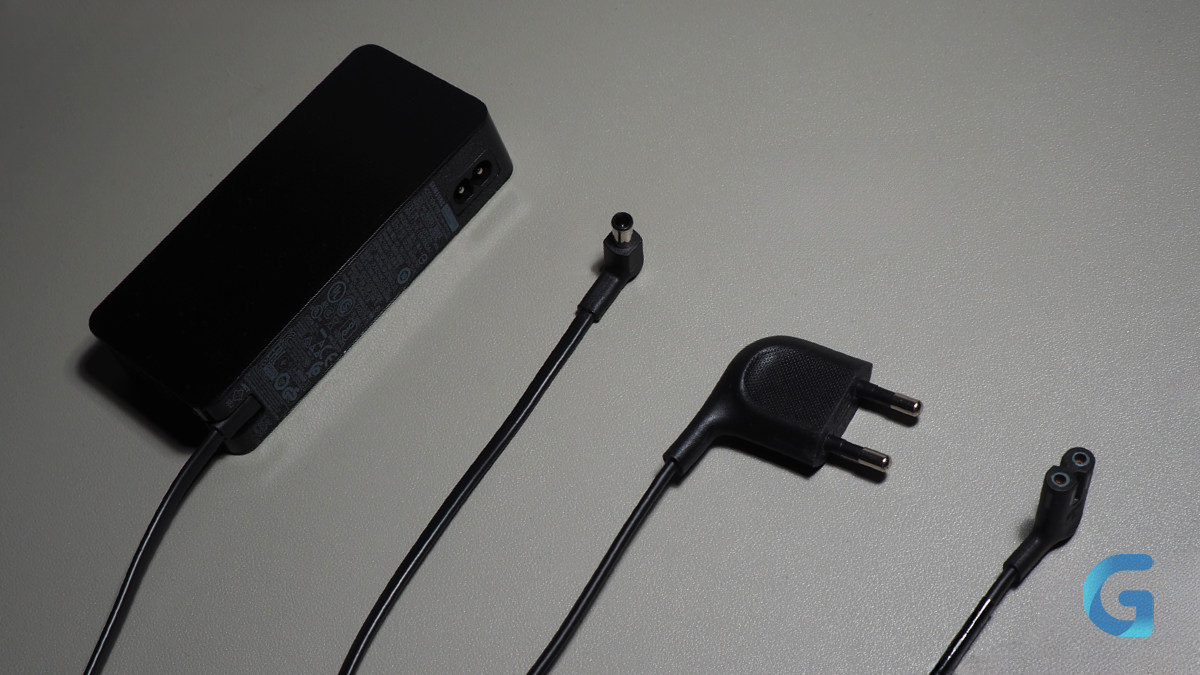
Блок небольшой и без труда прячется за столом. Для подключения к совместимому ПК или консоли в комплекте есть основные кабели.
Внешний вид: сдержанный спереди, игровой сзади
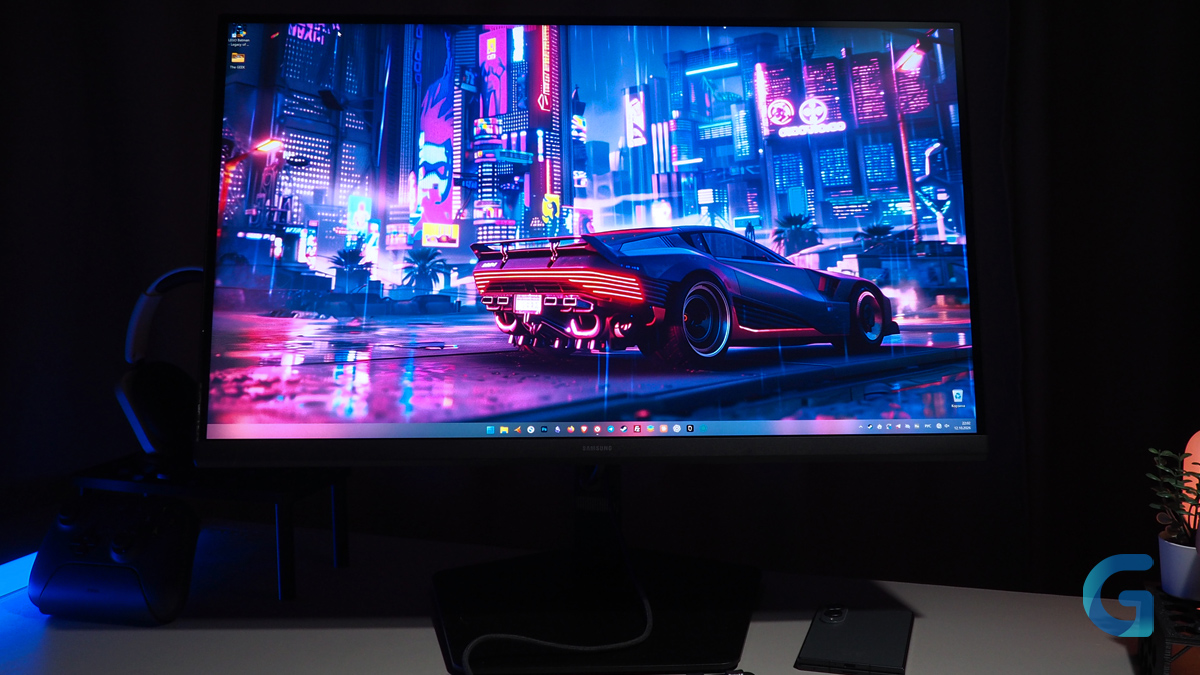
Спереди G80HF выглядит почти по-офисному. Тонкие рамки с трёх сторон, чуть более широкая нижняя планка с логотипом Samsung, никаких острых углов и светящихся полос. Такой экран спокойно встаёт и на рабочий стол, и в игровой сетап, и не выглядит там чужим.
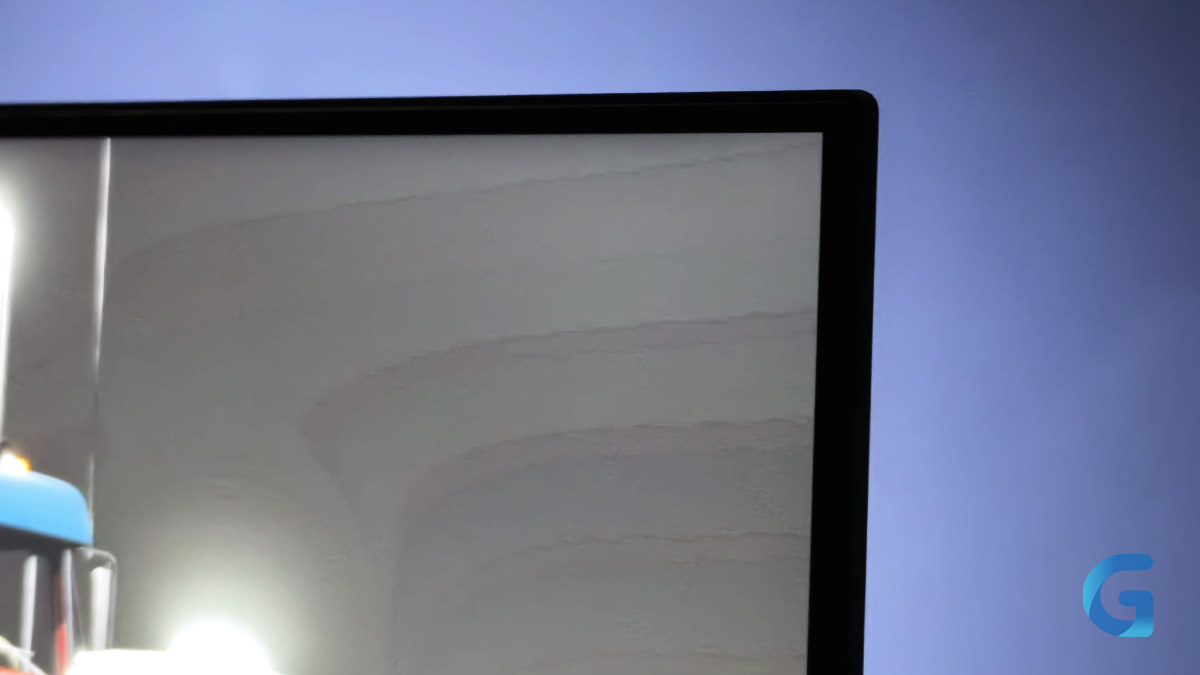
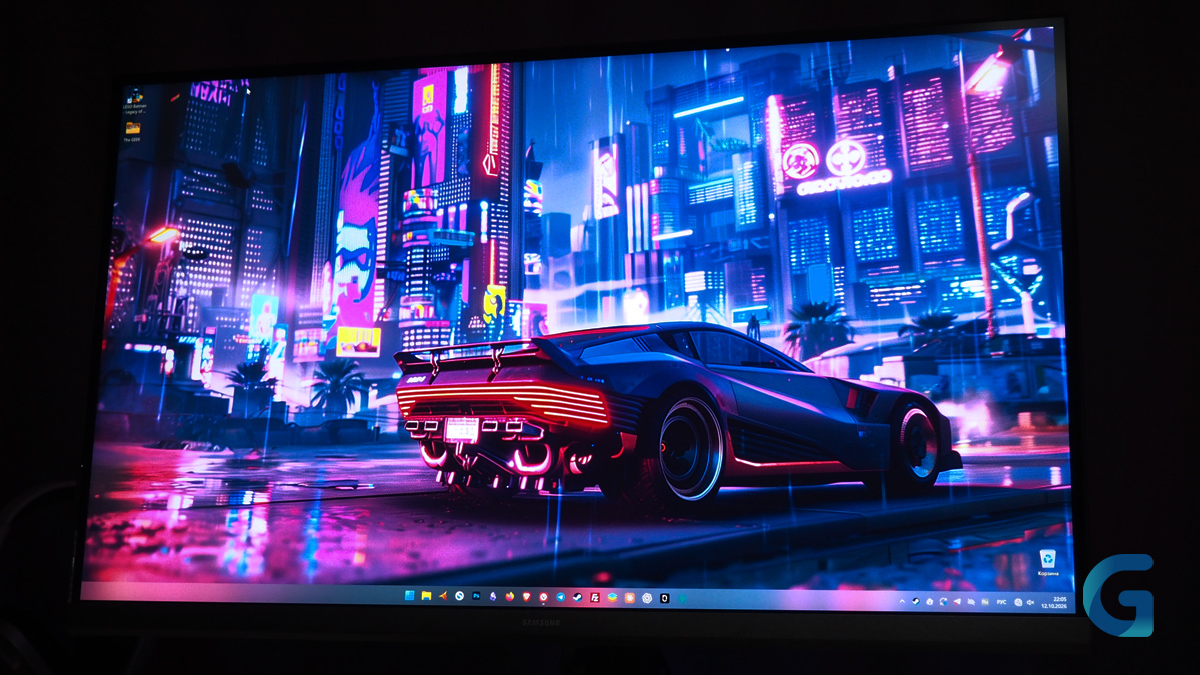
Покрытие экрана ближе к матовому: оно рассеивает отражения, а текст остаётся чётким. При этом яркий источник света всё же виден на тёмном экране — это хорошо заметно на фотографии. Положение монитора относительно окна и лампы по-прежнему имеет значение.
Вся геймерская сущность спрятана сзади. Задняя панель из матового тёмного пластика, с рельефным выступом в верхней части и фирменным знаком Odyssey в глянцевой окантовке.
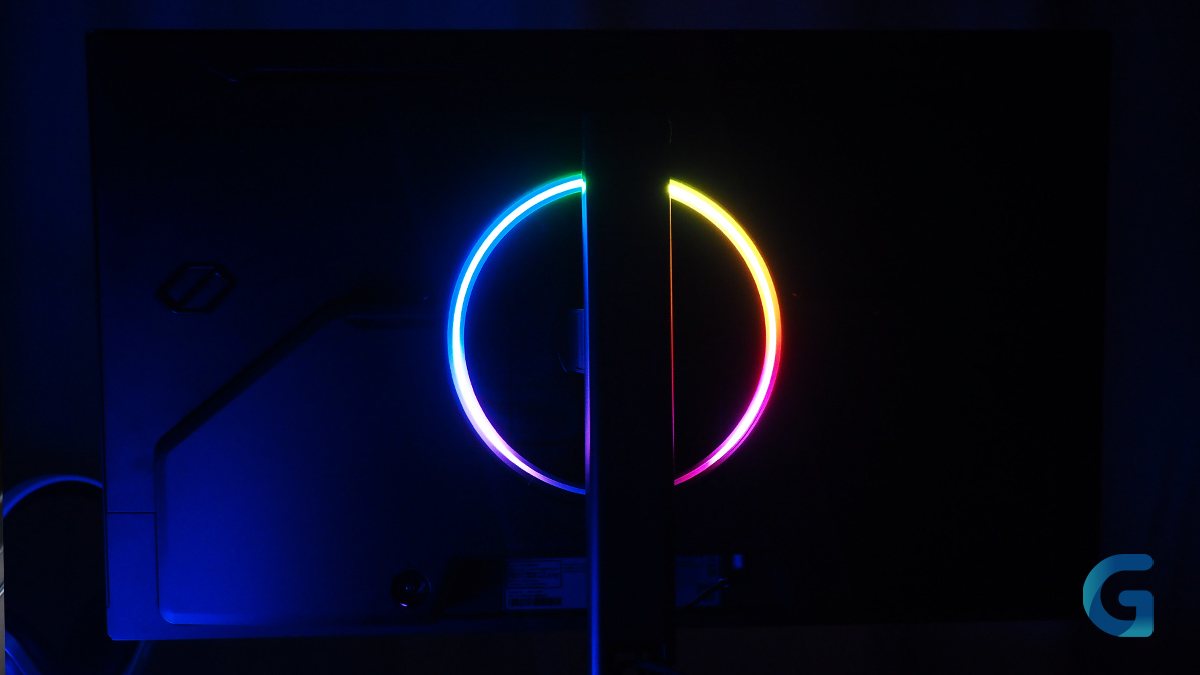
В центре находится крепление стойки, а вокруг него идёт кольцо подсветки, о котором ниже будет отдельный разговор. Внизу слева сзади расположен джойстик управления, он же кнопка питания: до него легко дотянуться рукой, не заглядывая за монитор.
Подставка: собирается за минуту
Стойка крепится к корпусу на защёлку, без отвёртки: совмещаете крепление с пазами и фиксируете его до щелчка. Основание сделано в виде большой плоской платформы: снизу металл, сверху пластиковая поверхность. Оно тяжёлое, поэтому монитор стоит уверенно, а на платформе остаётся место для мелочей: например, телефона или наушников.
Сама стойка оформлена в рифлёном стиле, а на задней стороне есть держатель, через который удобно вывести кабели, чтобы они не болтались за столом.
Главное достоинство подставки — устойчивость: заметных люфтов я не обнаружил. Экран стоит как влитой и не болтается при печати или случайном толчке стола.
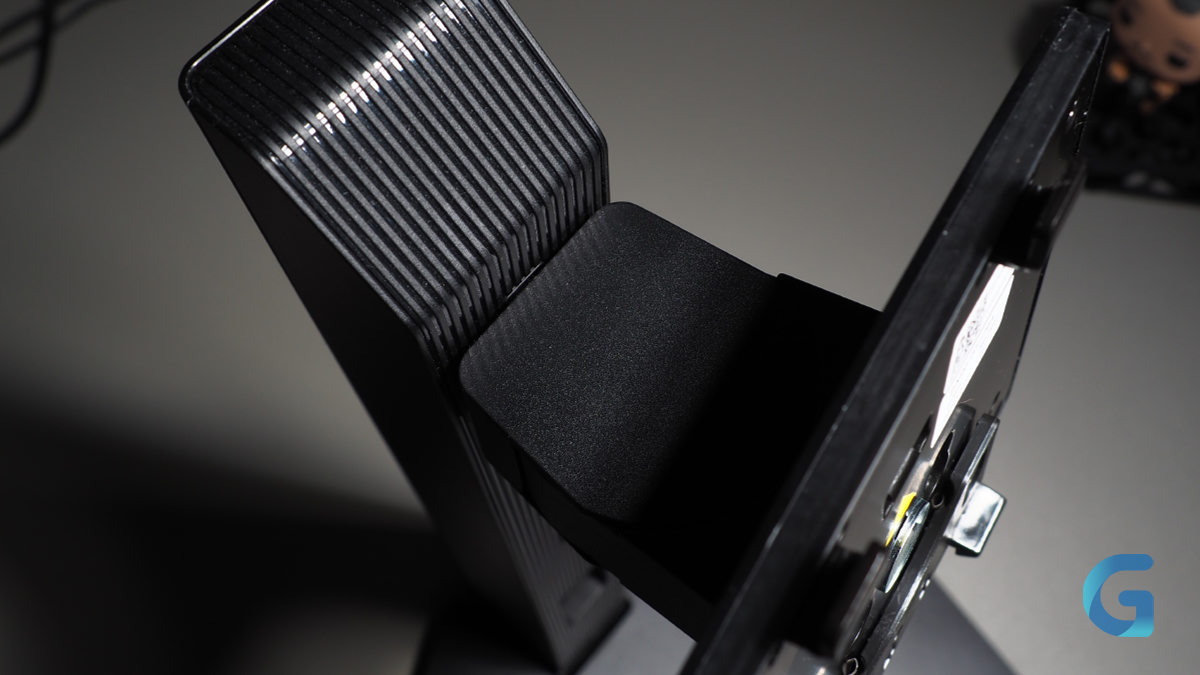
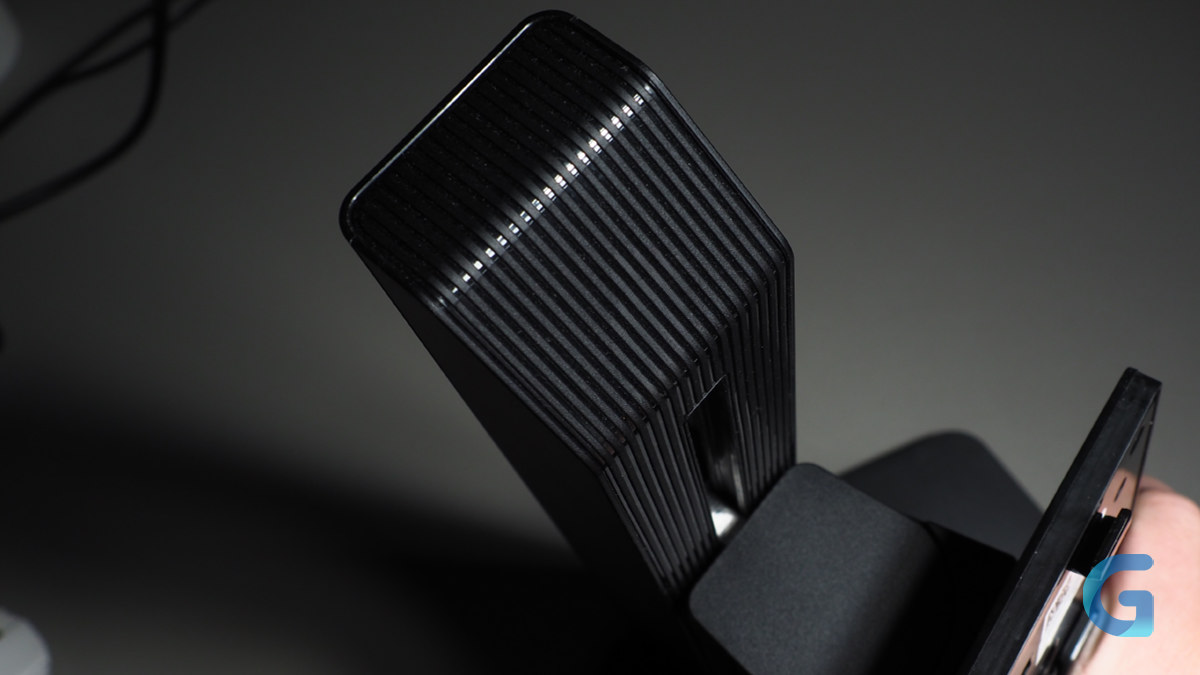
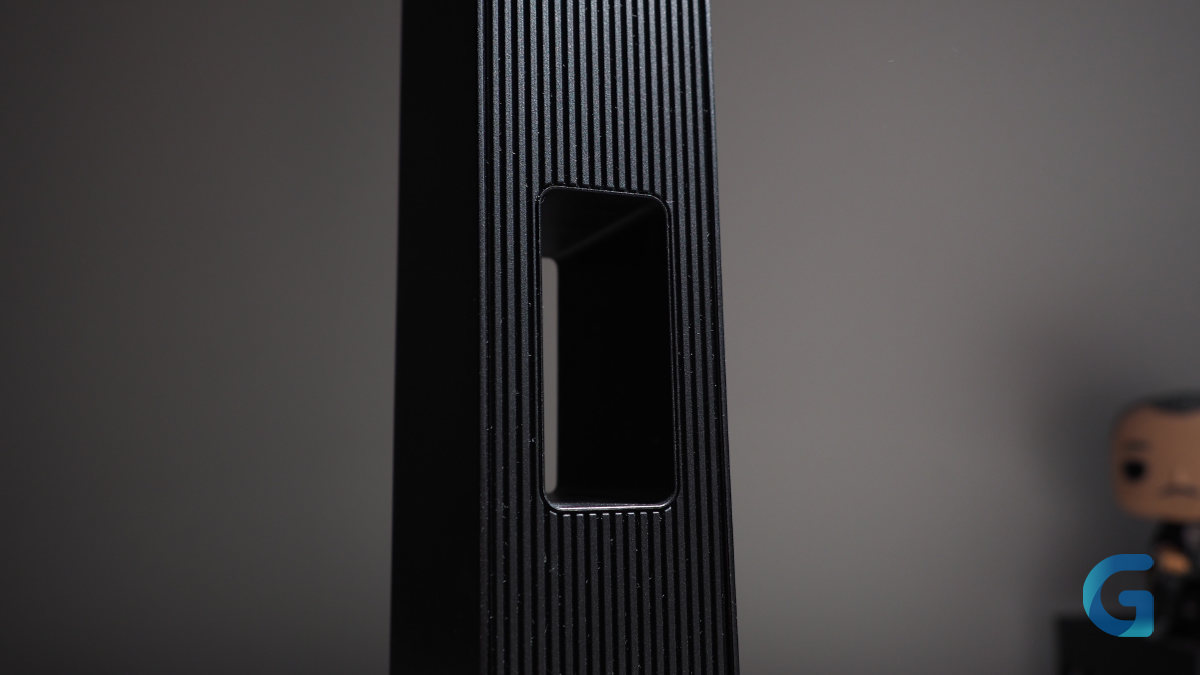
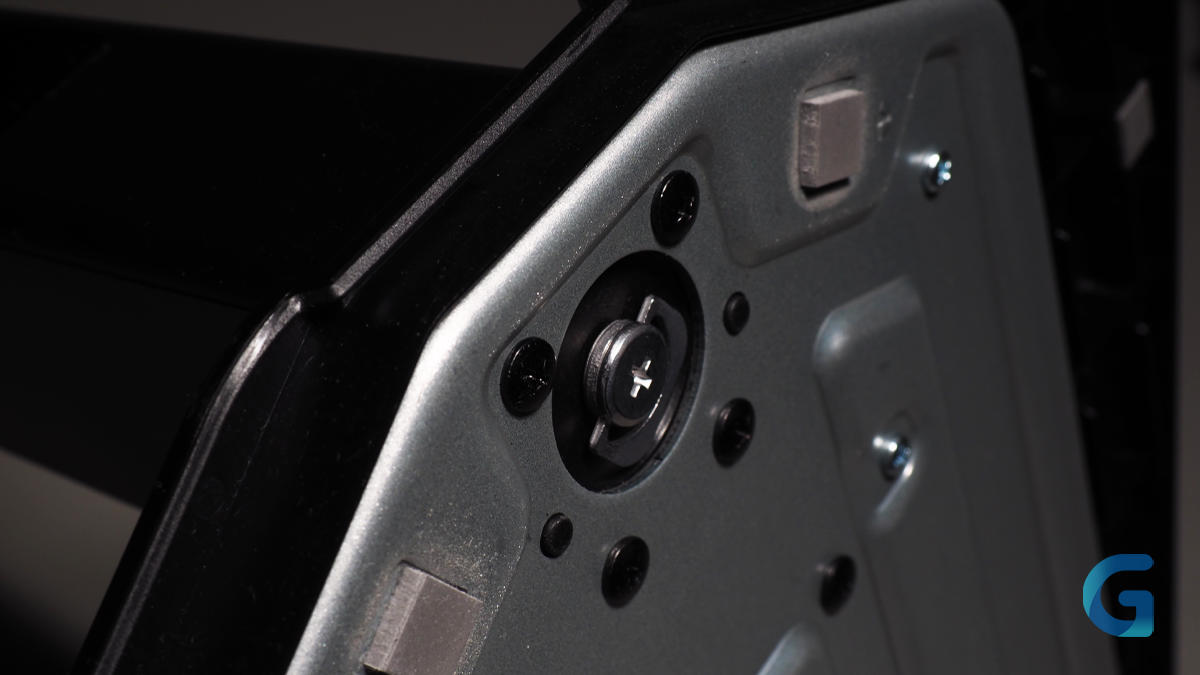
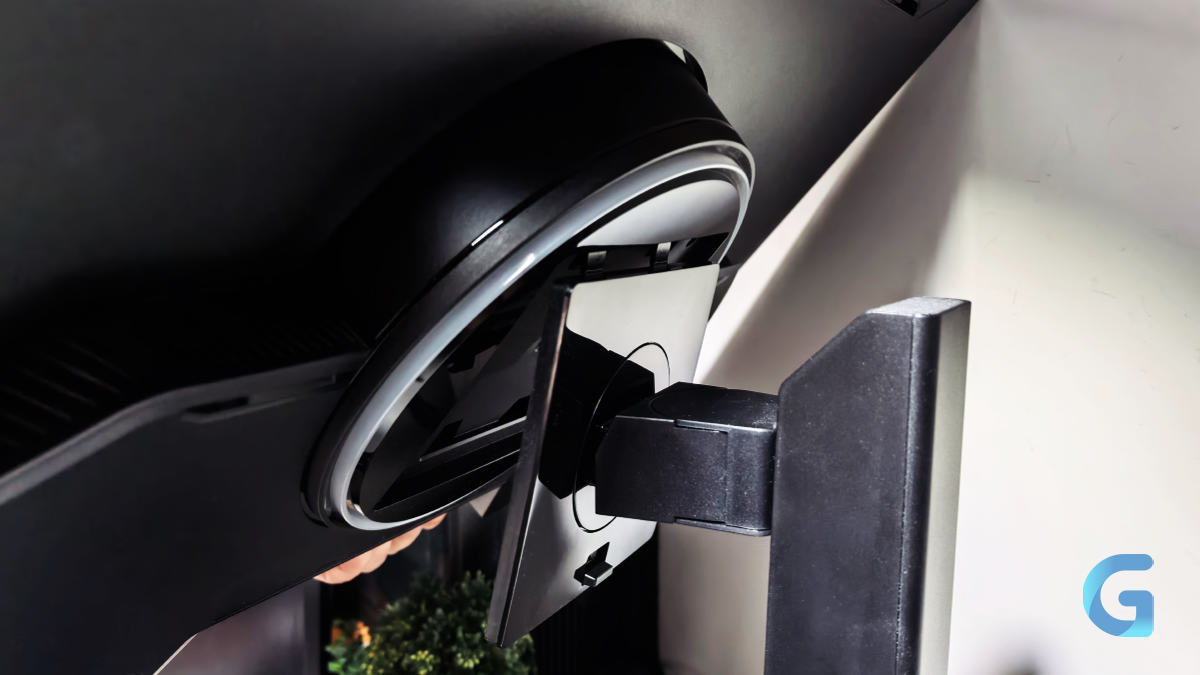
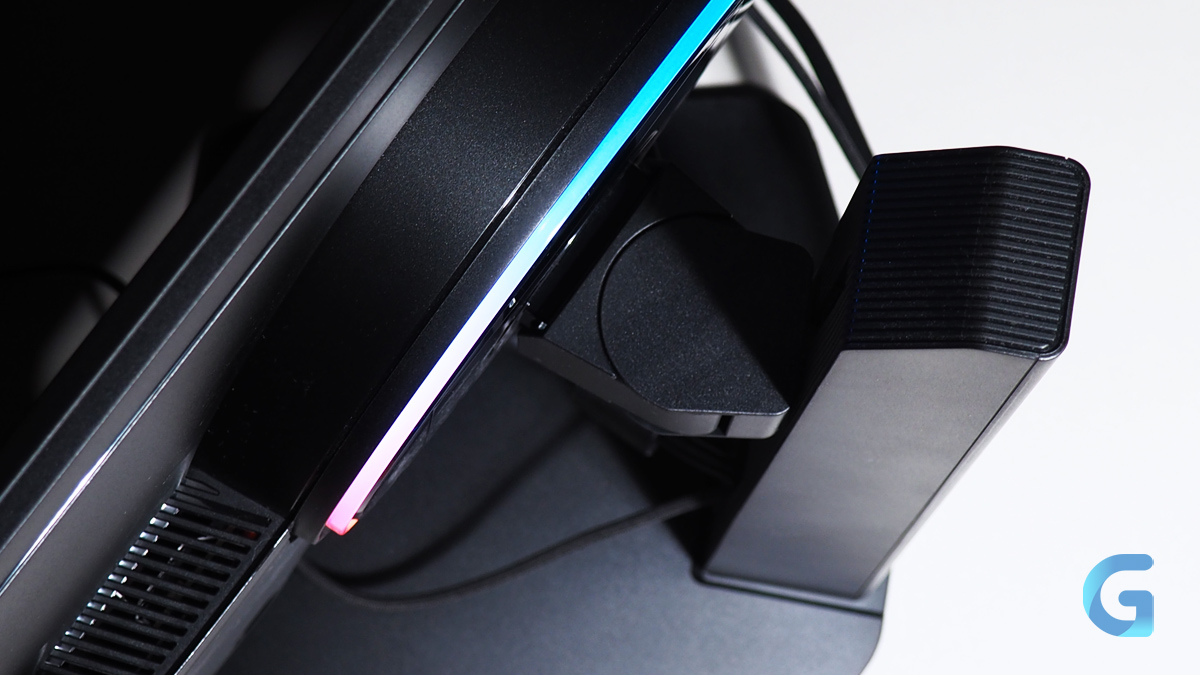
Есть все основные регулировки: экран поднимается, наклоняется, поворачивается вбок и встаёт вертикально. Последнее особенно приятно при 5K: в портретном режиме удобнее просматривать длинные документы, код и страницы сайтов.
Если стол тесный, стойку можно снять и повесить монитор на кронштейн по VESA 100×100 мм.
Подсветка Infinity Core Lighting и CoreSync
Подсветка здесь сделана в виде кольца вокруг крепления стойки на задней панели. Это не только декоративный элемент: в повседневном использовании фоновое свечение оказалось приятным дополнением. Свет уходит назад, на стену, и спереди вы видите не светодиоды, а мягкое цветное облако вокруг экрана.
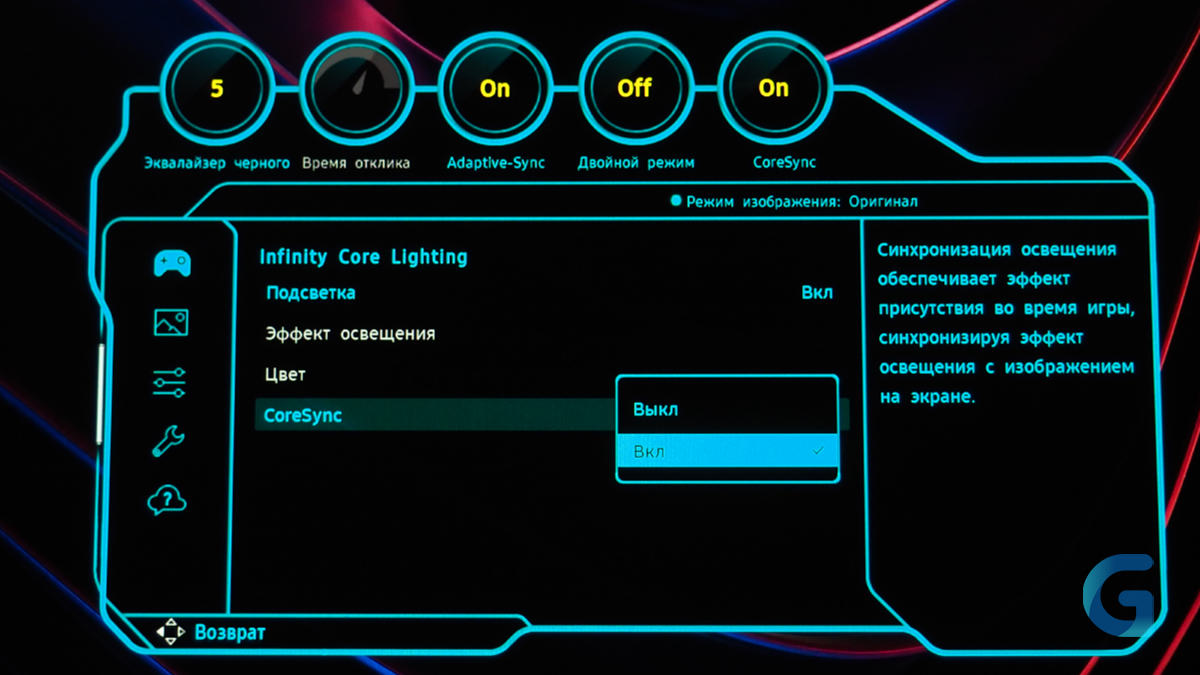
Все настройки собраны в игровом разделе меню, в пункте Infinity Core Lighting. Там подсветку можно включить или выключить, выбрать эффект, цвет и отдельно включить CoreSync. Здесь есть декоративные эффекты и синхронизация с изображением.
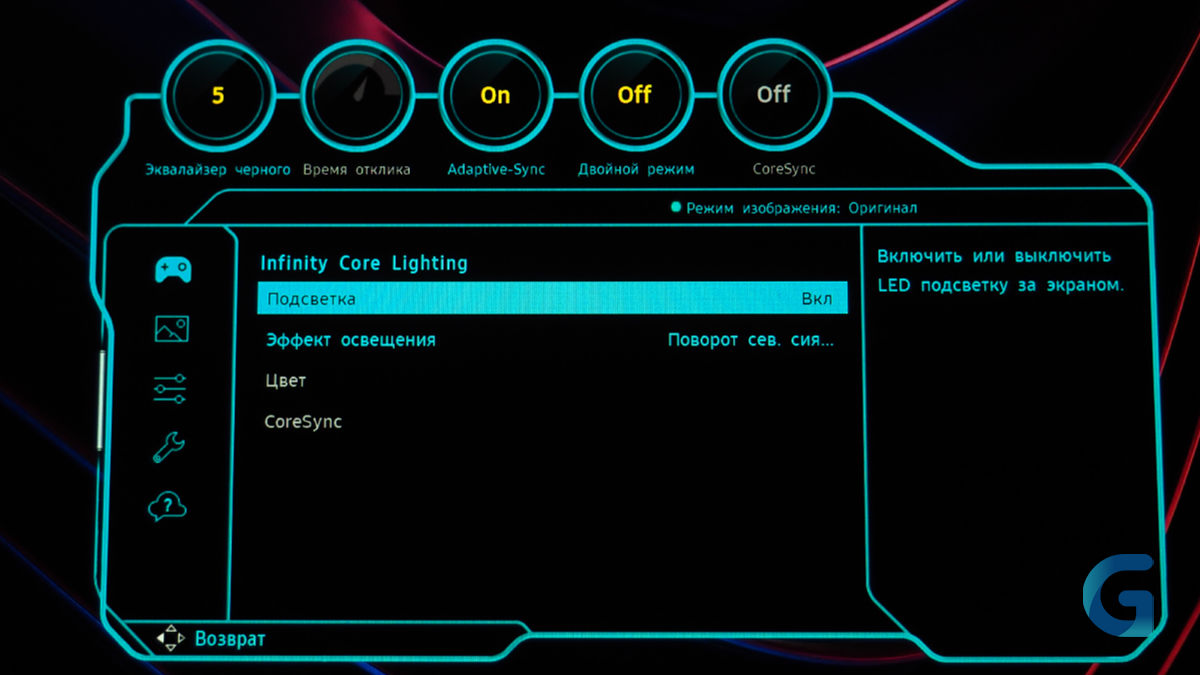
Декоративные. В списке эффектов есть «Северное сияние» с плавными переливами, его вращающаяся версия, при которой поток цветов бежит по кольцу, «Комета» с бегущим огоньком и «Статический» с одним цветом из палитры. Список этим не ограничивается, так что поиграть есть с чем. Для работы удобнее всего статичный тёплый оттенок: он работает как фоновая лампа и снимает резкий контраст между ярким экраном и тёмной комнатой.
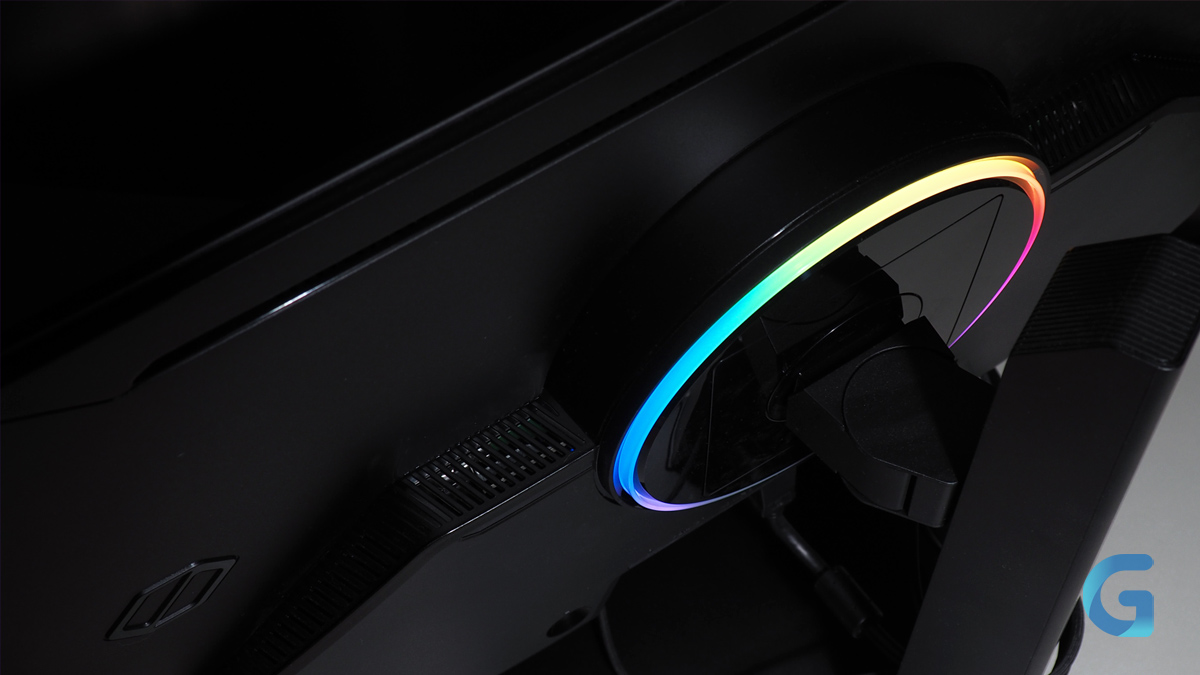
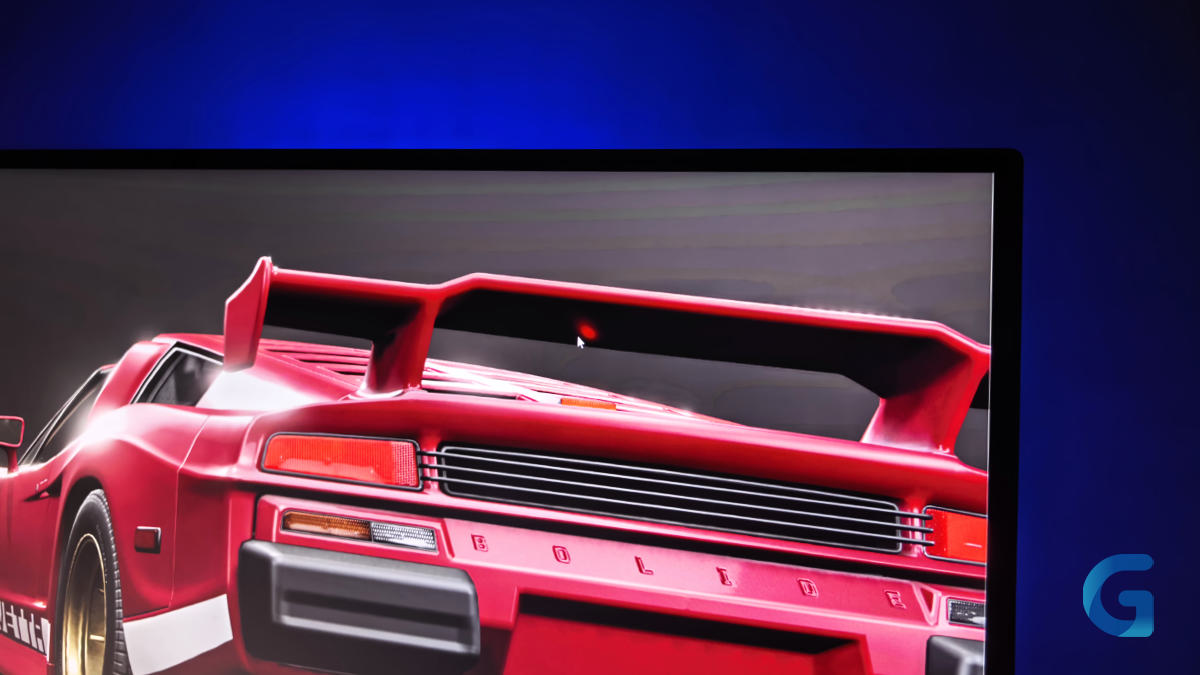
CoreSync. Ради этого режима подсветку и стоит включать. Монитор анализирует картинку и в реальном времени подбирает цвет на стене под то, что происходит на экране. Горит закат, и стена за монитором становится оранжевой. Нырнули под воду, и всё вокруг уходит в синий. Цвет успевает за картинкой, задержки я не заметил.
У CoreSync свой характер: кольцо светодиодов за экраном создаёт общий цветной фон. В отличие от систем с подсветкой по периметру, он не продолжает отдельные участки изображения на стене, зато мягко дополняет атмосферу сцены.
CoreSync вынесен и в верхнюю панель быстрого доступа, рядом с настройками отклика и двойного режима, так что включается он в пару нажатий джойстика. Если пункт вдруг неактивен, сначала выберите статический эффект подсветки: синхронизация работает поверх него.
CoreSync в играх
Лучше всего эффект работает там, где много цвета и смены обстановки. Открытые миры, гонки, яркие экшены: каждая локация окрашивает стену по-своему, и погружение ощутимо растёт, особенно вечером с выключенным светом. Взрыв даёт короткий тёплый всплеск за монитором, и этот эффект замечаешь прежде всего периферийным зрением.
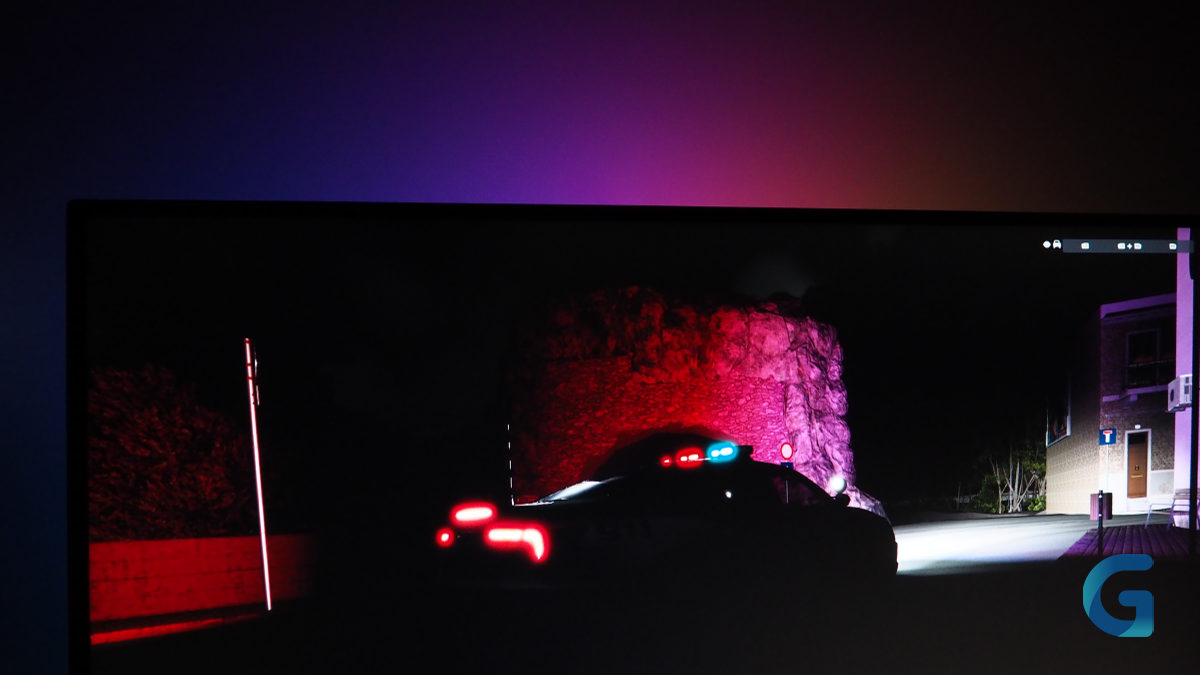
В соревновательных шутерах я бы подсветку приглушал или ставил статичный цвет. Постоянные переливы на периферии в рейтинговом матче скорее отвлекают, чем помогают, а в таких играх важнее сосредоточиться на происходящем на экране.
CoreSync в фильмах
В кино подсветка сама подстраивается под сцену. Тёмные эпизоды почти гасят стену, яркие отдают на неё свой основной тон. Мне с таким фоновым светом приятнее смотреть кино в темноте: контраст между ярким экраном и стеной кажется менее резким.
Эффект сильно зависит от того, как стоит монитор. По мере удаления от стены свет рассеивается, и эффект становится слабее. Лучше всего CoreSync работает, когда монитор стоит близко к светлой однотонной стене. На тёмных обоях или при установке посреди комнаты подсветку почти не видно.
CoreSync в работе
В рабочих приложениях преимущества синхронизации выражены слабее. Листаете белую страницу сайта, и стена за монитором тоже становится белой. Для браузера и документов лучше статичный тёплый оттенок или выключенная подсветка.
5K на 27 дюймах: высокая чёткость текста
Главная особенность экрана — высокая плотность пикселей. 218 пикселей на дюйм, та же «ретиновая» плотность, что у 27-дюймовых 5K-дисплеев Apple. На практике это значит, что шрифты перестают быть набором пикселей и начинают выглядеть как напечатанные. После обычного QHD-монитора разницу видно с первого открытого документа, и возвращаться обратно уже не хочется.
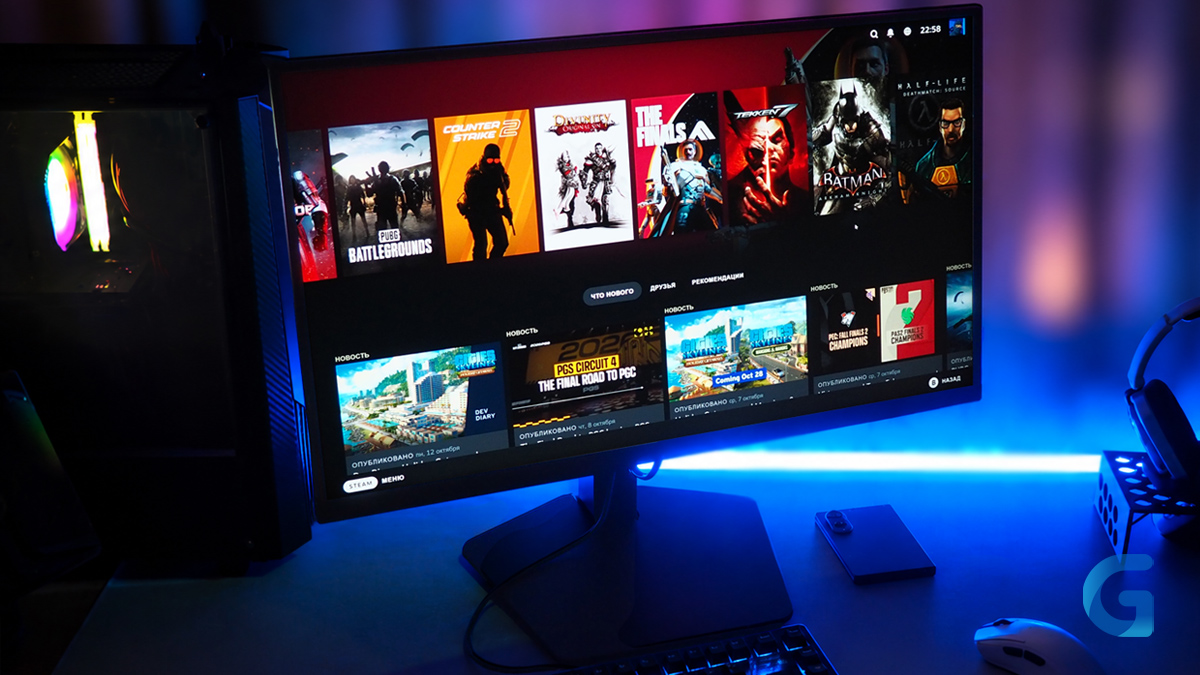
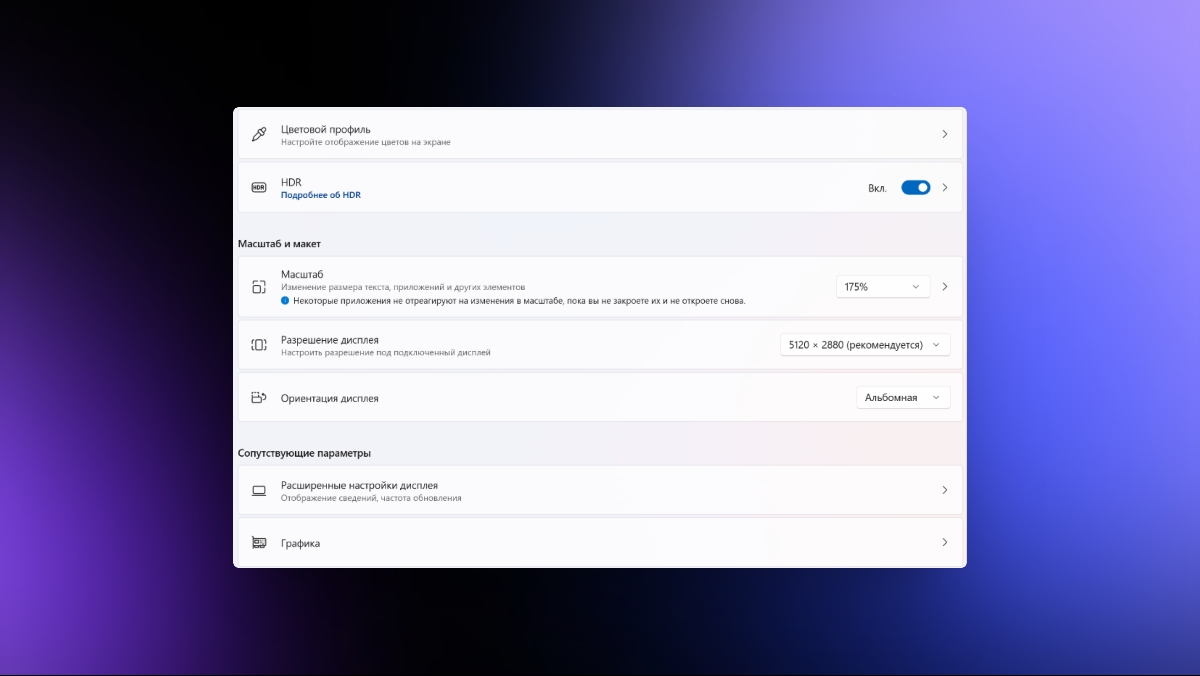
Для понимания масштаба: в 5K почти на 78% больше пикселей, чем в 4K, и ровно в четыре раза больше, чем в QHD. Сам я большую часть времени держу монитор в двойном режиме: Windows видит его как 2560×1440 с масштабом 100%, и всё работает на высокой частоте. Если же включить полноценные 5K, удобнее всего масштаб 200%: рабочее пространство как у привычного 1440p, но всё в два раза чётче. Если нужен простор под таблицы и таймлайны, масштаб 150% даёт больше рабочего пространства, но элементы интерфейса становятся мельче.
Samsung заявляет охват 99% sRGB и отображение до миллиарда оттенков. Это подходящий набор для повседневной работы, веб-контента и игр. Но охват сам по себе не говорит о точности цветопередачи: без измерений колориметром я не стал бы рекомендовать монитор для задач, где критичны точные цвета.
HDR и затемнение: возможности и ограничения
В меню изображения нашёлся приятный сюрприз: пункт «Местное затемнение» с выбором уровня. По моим впечатлениям, с ним тёмные сцены выглядят глубже. При этом наличие такого пункта не делает монитор аналогом OLED или Mini-LED. Число зон и эффективность затемнения я отдельно не измерял, поэтому судить о нём могу только по впечатлениям от просмотра. Ореолов вокруг курсора и субтитров на тёмном фоне я пока не заметил.
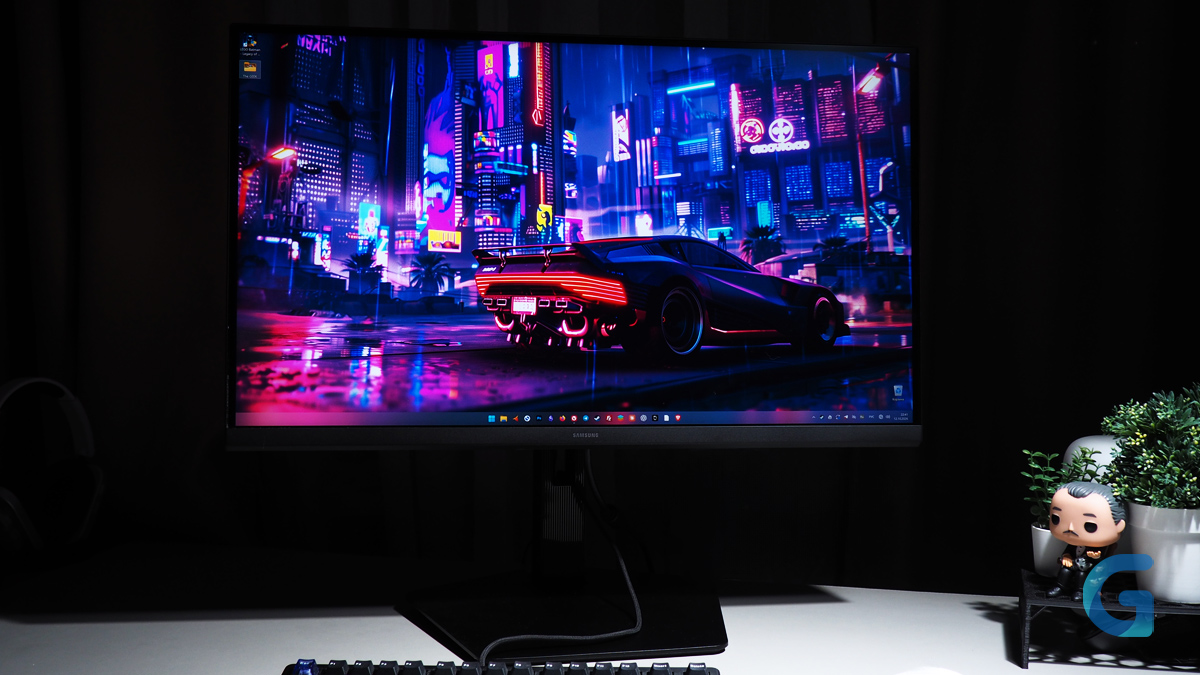
С HDR та же история. Поддержка HDR10+ Gaming есть, пиковая яркость заявлена на уровне 400 нит, и для настоящего эффекта «ослепило солнце в кадре» этого мало. HDR в Windows я держу включённым, предварительно прогнав монитор через штатное приложение Windows HDR Calibration. Калибровка помогает настроить HDR под экран, но не увеличивает его физическую яркость и контрастность. В этой модели я бы рассматривал HDR как дополнение: главные причины покупки — разрешение и частота обновления.
Dual Mode: главный трюк монитора
Самое интересное начинается с запуском игры. 5K при 180 Гц выглядит роскошно, но давайте честно: даже топовой видеокарте тяжело выдавать 180 кадров в таком разрешении в свежих AAA-проектах. В одиночных играх можно предпочесть детализацию максимальной частоте кадров: листва, текстуры, мелкие надписи на стенах читаются так, как задумывали художники.
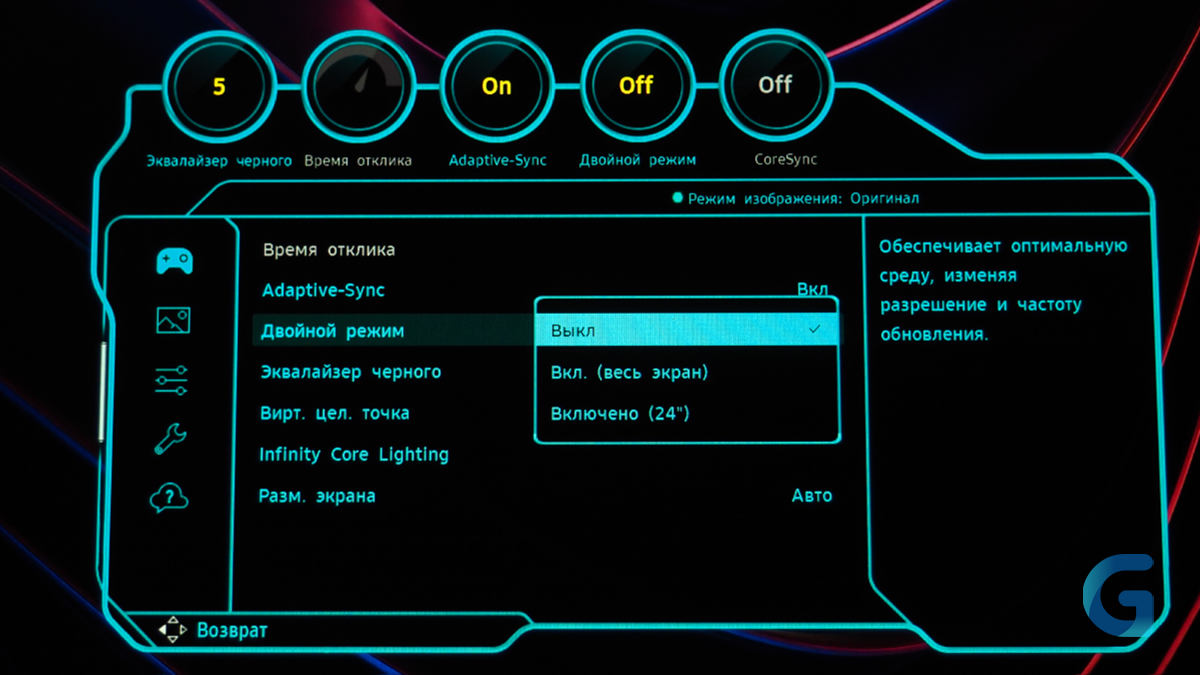
Для сетевых шутеров есть Dual Mode, в русском меню он называется «Двойной режим». Переключаетесь в QHD, и частота поднимается до 360 Гц. Важная деталь, которая отличает этот монитор от обычных 4K-моделей: QHD ложится на 5K идеально. По числу пикселей 5K ровно вдвое больше QHD по каждой оси. Такое соотношение позволяет масштабировать изображение без дробного коэффициента, хотя итоговая резкость зависит и от обработки сигнала. По моим впечатлениям, в QHD картинка остаётся достаточно чёткой для игры, но детализация всё же ниже, чем в родном 5K.
В итоге у вас по сути два монитора в одном корпусе. Вечером проходите сюжетную игру в 5K, потом переключаетесь и играете рейтинговые матчи на 360 Гц. Заявленное время отклика — 1 мс GtG. Поддержка FreeSync Premium и G-SYNC Compatible помогает избежать разрывов кадра при включённой адаптивной синхронизации и совместимой видеокарте.
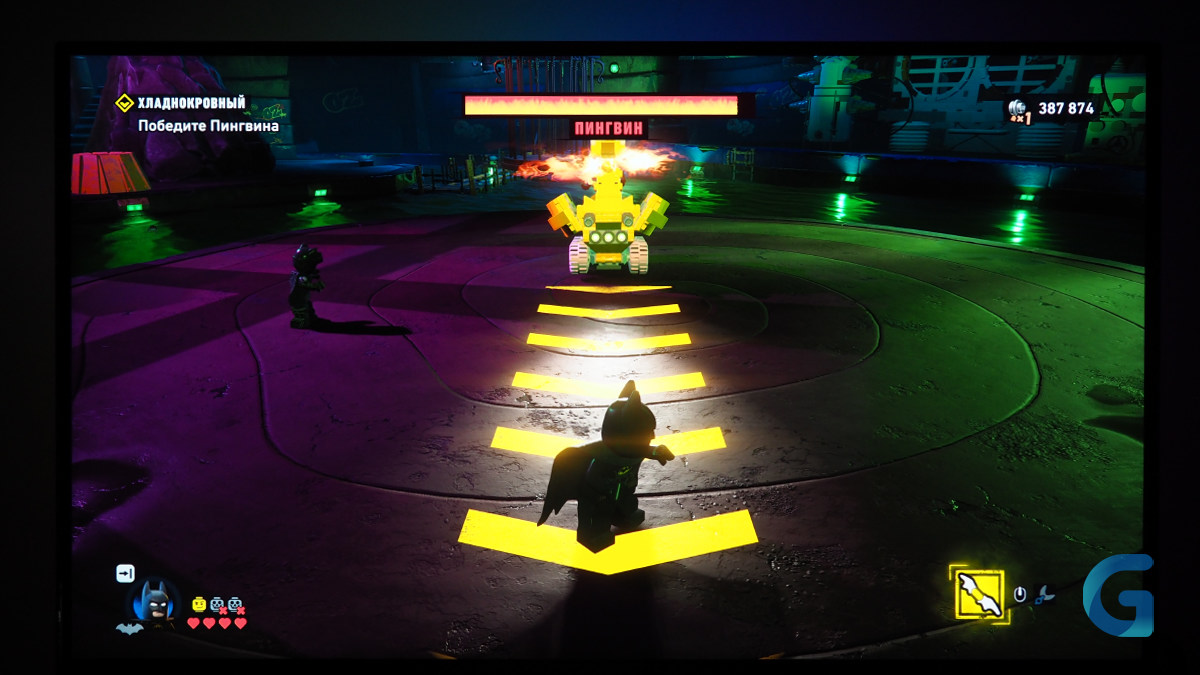
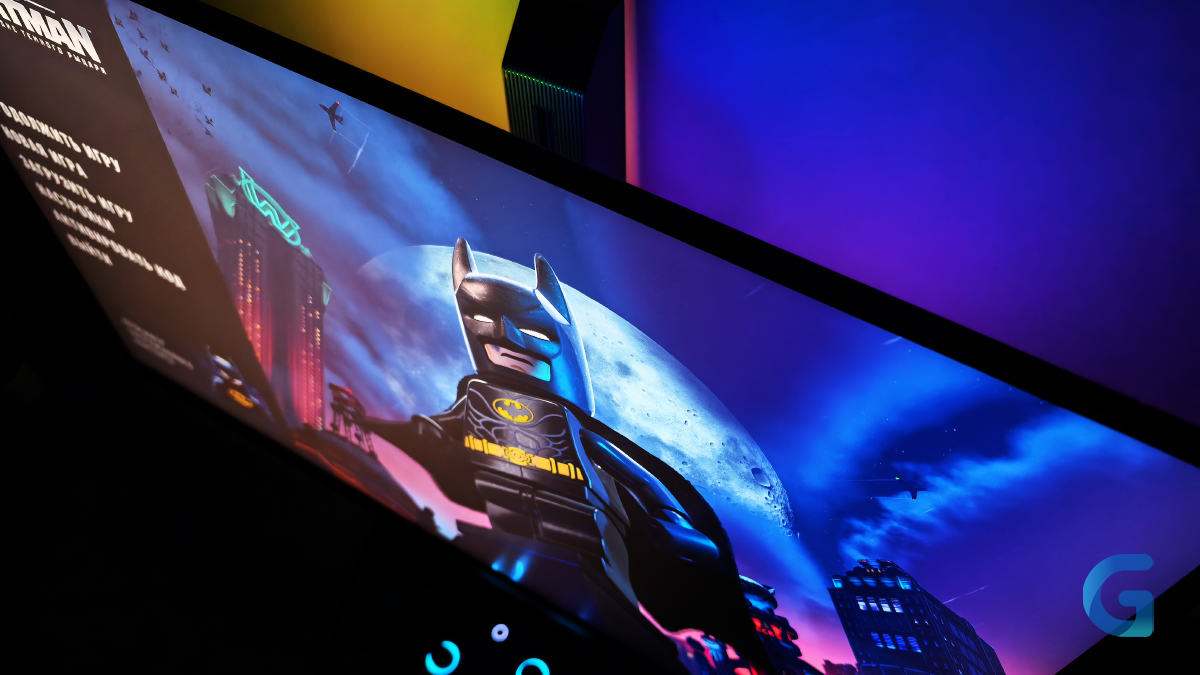
На практике я гонял CS2, PUBG, Ready or Not и Batman: Arkham Knight, и ни в одной из этих игр к монитору претензий не возникло: картинка плавная, разрывов нет, управление отзывчивое.
Меню: всё важное под рукой
Экранное меню оформлено в фирменном стиле Odyssey, с неоновыми рамками, и управляется джойстиком сзади. Главное в нём сделано правильно: сверху расположена панель быстрого доступа с пятью ключевыми настройками. Это эквалайзер чёрного, время отклика, Adaptive-Sync, двойной режим и CoreSync. Менять их можно, не проваливаясь в подменю.
Из режимов изображения я в итоге остановился на «Эко»: в моих условиях он оказался самым комфортным. Это субъективный выбор, а не результат измерений.
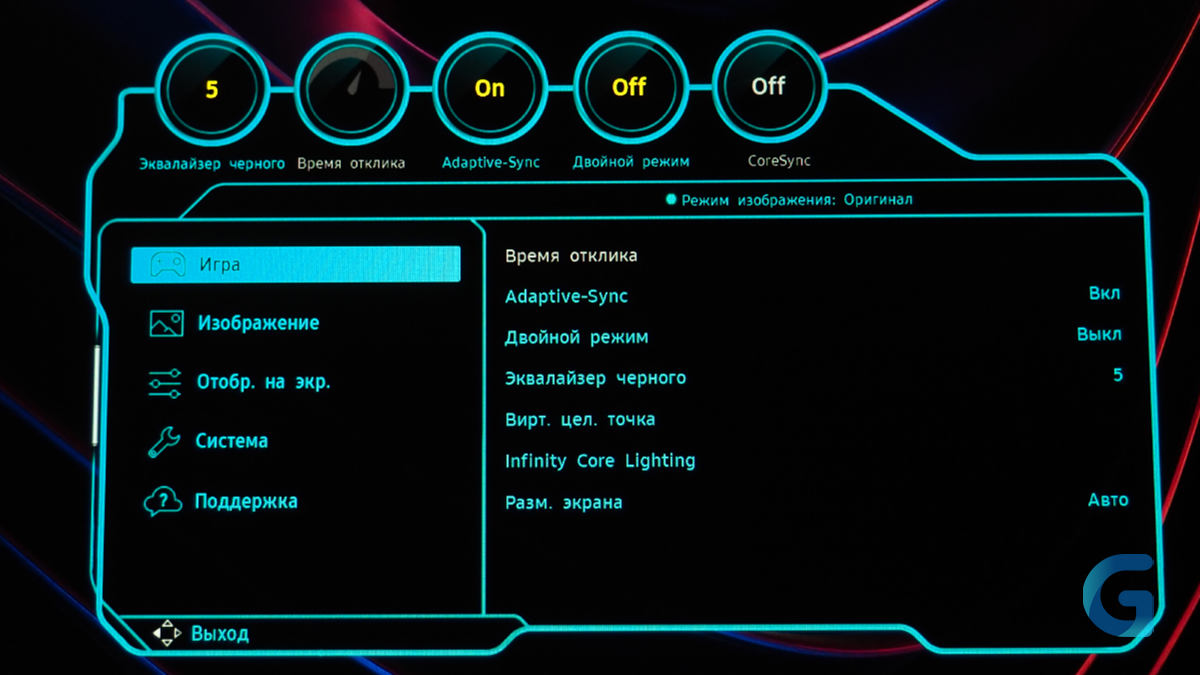
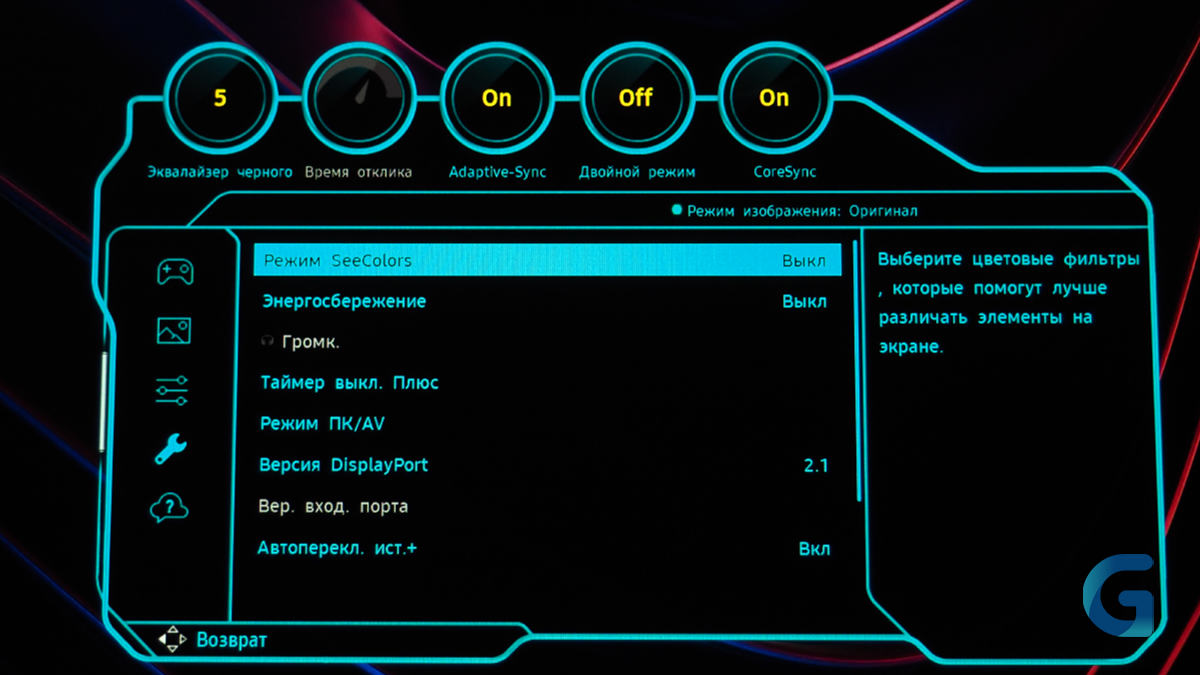
В игровом разделе есть и виртуальная точка прицела, которая рисует перекрестие поверх картинки, и изменение размера изображения. Эквалайзер чёрного вытягивает детали из тёмных углов, где обычно прячутся противники.
Из полезных мелочей отмечу автоматическое переключение источника при появлении сигнала на другом входе. Есть режим SeeColors с цветовыми фильтрами для людей с особенностями цветовосприятия, таймер выключения и настраиваемая кнопка, на которую по умолчанию назначен режим отдыха глаз. Версию DisplayPort можно переключить прямо в меню, это спасает при проблемах совместимости со старыми видеокартами.
Порты: DisplayPort и HDMI, но без USB-C
Разъёмы расположены на задней панели снизу и смотрят вниз. Набор заточен под настольный компьютер и консоли. Есть DisplayPort 2.1 и два HDMI 2.1. Доступные разрешение и частота зависят от возможностей источника, его видеовыхода и кабеля. Есть USB-B для подключения к компьютеру, два USB-A, один из которых подписан как сервисный, и выход на наушники. Питание подаётся от внешнего блока на 19 В через круглый разъём.
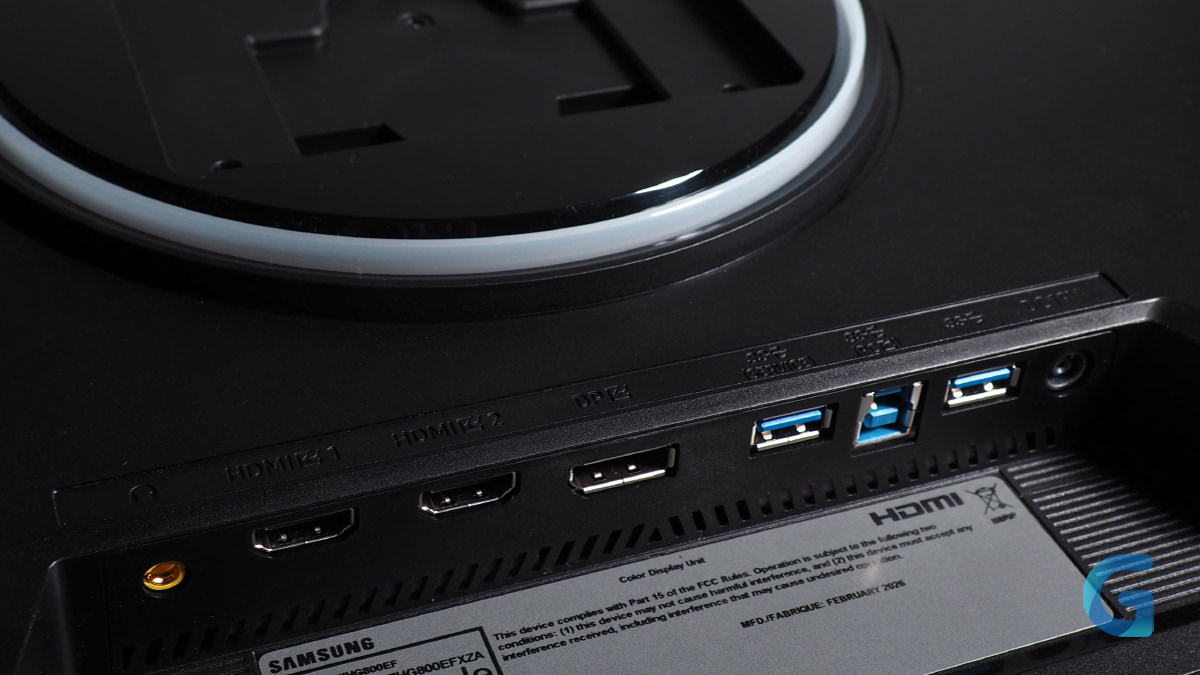
Чего нет, так это USB-C с видеосигналом и зарядкой. Для владельцев ноутбуков, особенно MacBook, это ощутимый минус. Высокая плотность пикселей привлекательна и для работы в macOS, но подключаться придётся через подходящий видеокабель или адаптер, а питание ноутбука останется отдельным.
Поддерживаемые режимы зависят от модели компьютера и способа подключения. Один кабель на всё здесь не получится.
Кому стоит взять
- Тем, кто днём работает с текстом, кодом, фото или видео, а вечером играет и не хочет держать на столе два монитора.
- Тем, кто устал от зернистых шрифтов на QHD и при этом не готов отказываться от высокой частоты.
- Владельцам мощных ПК с актуальной видеокартой, которые смогут раскрыть и 5K, и 360 Гц.
- Тем, кто играет и смотрит кино вечером в тёмной комнате: подсветка с синхронизацией добавляет атмосферы, если монитор стоит рядом со светлой стеной.
Перед покупкой стоит учитывать несколько ограничений. Для современных игр в 5K с высокой частотой кадров понадобится мощная видеокарта, хотя для повседневных задач требования значительно скромнее.
Если важны глубокий чёрный цвет и качественный HDR, лучше присмотреться к OLED или Mini-LED. А тем, кто планирует использовать монитор с ноутбуком, стоит помнить об отсутствии подключения одним кабелем USB-C.
Итого
Samsung Odyssey G8 G80HF решает старую дилемму «чёткость или скорость» не компромиссом, а переключателем. В 5K это отличный рабочий монитор с чистейшим текстом и хорошим цветом. В QHD он предлагает до 360 Гц для динамичных игр, с меньшей детализацией, чем в 5K.
Сверху Samsung добавила кольцевую подсветку с CoreSync, которая неожиданно оказывается одной из самых приятных функций в быту, и удобное меню с быстрым доступом к главному.
При выборе стоит учитывать ограниченную пиковую яркость в HDR, отсутствие USB-C и требования игр в 5K к видеокарте. С учётом этих особенностей при цене 76 999 ₽ на момент обзора G80HF выглядит интересным вариантом для тех, кому нужен один экран для работы и игр.
Валентин Снежин
Плюсы
- Чёткий 5K-экран: 218 ppi на 27 дюймах
- Два режима: 5K до 180 Гц и QHD до 360 Гц
- FreeSync Premium и G-SYNC Compatible
- Устойчивая подставка с регулировкой высоты и поворотом
- Подсветка CoreSync с синхронизацией цветов экрана
Недостатки
- Нет USB-C с передачей видео и зарядкой
- Ограниченная яркость в HDR — до 400 нит
- Контрастность IPS уступает OLED в тёмных сценах







 English (US) ·
  Russian (RU) ·